티스토리 뷰
목차
유튜브를 보다가 카톡, 검색, 메모를 동시에 하고 싶다면 PIP 모드가 가장 편합니다. 다만 기기 설정과 유튜브 앱 설정이 모두 켜져 있어야 정상 작동합니다. 아래 순서대로 확인하면 대부분의 오류를 빠르게 해결할 수 있습니다.
| 설정 항목 | 경로 | 체크 포인트 |
|---|---|---|
| 안드로이드 기기 설정 | 설정 > 앱 > YouTube > PIP 모드 | PIP 모드 허용을 켜세요. |
| 유튜브 앱 설정 | YouTube 앱 > 설정 > 재생 또는 일반 | PIP 모드 항목을 켜세요. |
| 아이폰 설정 | 설정 > 일반 > 화면 속 화면 | 자동으로 PIP 시작을 확인하세요. |
| 사용 방법 | 동영상 재생 중 홈 화면으로 이동 | 작은 창이 뜨면 정상 작동입니다. |
| 프리미엄 필요 여부 | 콘텐츠 유형에 따라 다름 | 음악 콘텐츠는 제한될 수 있습니다. |
유튜브 PIP 모드란?
다른 앱을 쓰면서 유튜브 영상을 보는 기능입니다
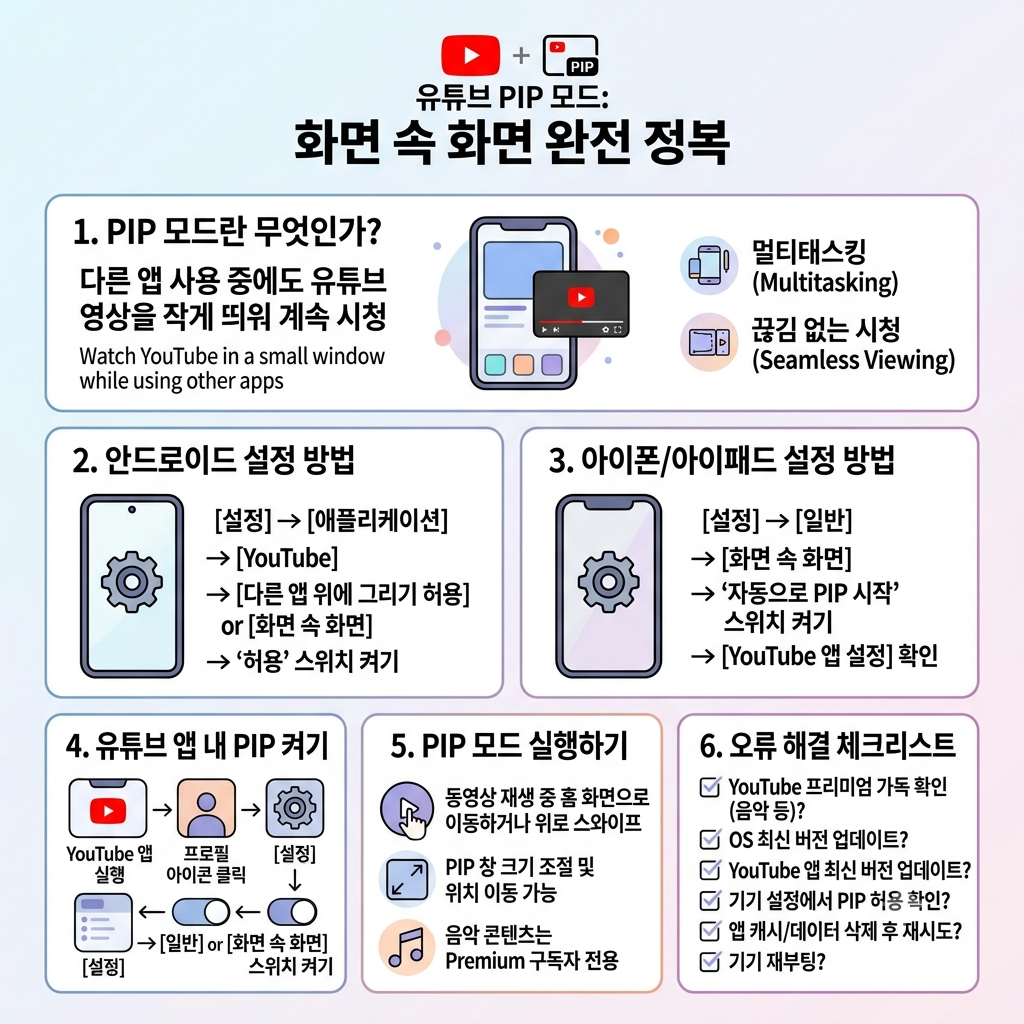
유튜브 PIP 모드는 Picture in Picture의 줄임말입니다. 한국어로는 화면 속 화면 기능이라고 부릅니다.
동영상을 작은 플레이어 창으로 띄워두고, 카카오톡, 웹서핑, 메모, 지도 앱 등을 동시에 사용할 수 있습니다. 작은 창은 화면 위에서 이동할 수 있고, 필요할 때 닫을 수도 있습니다.
- 유튜브 영상을 작은 창으로 계속 재생할 수 있습니다.
- 다른 앱을 열어도 영상 시청을 이어갈 수 있습니다.
- 화면 위치를 드래그해 원하는 곳으로 옮길 수 있습니다.
- 일부 콘텐츠는 계정 상태나 콘텐츠 유형에 따라 제한될 수 있습니다.

안드로이드 유튜브 PIP 모드 설정 방법
기기 설정과 유튜브 앱 설정을 모두 확인하세요
안드로이드에서는 먼저 스마트폰 자체에서 YouTube 앱의 PIP 권한을 허용해야 합니다. 이후 유튜브 앱 안에서도 PIP 모드가 켜져 있는지 확인하면 됩니다.
제조사와 안드로이드 버전에 따라 메뉴 이름이 조금 다를 수 있습니다. 삼성 갤럭시 기준으로는 설정 > 앱 > YouTube > PIP 모드 또는 다른 앱 위에 표시 메뉴에서 확인할 수 있습니다.
- 1단계: 스마트폰 설정 앱을 엽니다.
- 2단계: 앱 메뉴에서 YouTube를 선택합니다.
- 3단계: PIP 모드 허용 또는 다른 앱 위에 표시를 켭니다.
- 4단계: YouTube 앱에서 설정 > 재생 또는 일반으로 이동합니다.
- 5단계: PIP 모드를 켠 뒤 영상을 재생하고 홈 화면으로 나갑니다.
아이폰 유튜브 PIP 모드 설정 방법
iOS 화면 속 화면 설정을 먼저 확인하세요
아이폰에서는 iOS의 화면 속 화면 기능이 켜져 있어야 유튜브 PIP 모드가 자연스럽게 작동합니다. 유튜브 앱만 확인하지 말고 아이폰 설정도 함께 확인하는 것이 좋습니다.
기본 경로는 설정 > 일반 > 화면 속 화면입니다. 여기에서 자동으로 PIP 시작 항목이 꺼져 있으면 유튜브 앱에서 홈 화면으로 나가도 작은 창이 뜨지 않을 수 있습니다.
- 1단계: 아이폰 설정 앱을 엽니다.
- 2단계: 일반 메뉴로 이동합니다.
- 3단계: 화면 속 화면을 선택합니다.
- 4단계: 자동으로 PIP 시작을 켭니다.
- 5단계: YouTube 앱에서 영상을 재생한 뒤 홈 화면으로 이동합니다.
아이폰에서도 콘텐츠 유형, 계정 상태, 앱 버전에 따라 PIP 작동 방식이 다를 수 있습니다. 문제가 계속되면 YouTube 고객센터 PIP 안내를 함께 확인하세요.
유튜브 PIP 모드가 안 될 때 해결 방법
앱 권한, 업데이트, 콘텐츠 유형을 순서대로 확인하세요
PIP 모드가 갑자기 안 된다면 설정이 꺼졌거나, 앱 버전이 오래되었거나, 해당 영상이 PIP 지원 대상이 아닐 수 있습니다. 한 번에 여러 설정을 바꾸기보다 아래 순서대로 점검하는 것이 좋습니다.
특히 음악 영상, 공식 뮤직비디오, 일부 아동용 콘텐츠는 일반 영상과 다르게 작동할 수 있습니다. 이 경우 설정 문제가 아니라 콘텐츠 제한일 가능성도 있습니다.
- YouTube 앱을 최신 버전으로 업데이트합니다.
- 스마트폰 운영체제를 최신 버전으로 업데이트합니다.
- 기기 설정에서 PIP 권한이 켜져 있는지 확인합니다.
- YouTube 앱 설정에서 PIP 모드가 켜져 있는지 확인합니다.
- 음악 영상이 아닌 일반 동영상으로 다시 테스트합니다.
- 앱을 완전히 종료한 뒤 다시 실행합니다.
유튜브 프리미엄과 PIP 모드 차이
일반 영상과 음악 콘텐츠의 조건이 다를 수 있습니다
유튜브 PIP 모드는 모든 영상에서 동일하게 작동한다고 생각하기 쉽지만, 실제로는 콘텐츠 유형에 따라 차이가 있습니다. 일반 동영상과 Shorts는 PIP가 가능해도, 음악 콘텐츠는 제한될 수 있습니다.
공식 뮤직비디오, 아트 트랙, 아동용 음악, 사용자 제작 노래 콘텐츠 등은 YouTube Premium 회원에게만 PIP가 제공될 수 있습니다. 따라서 특정 음악 영상에서만 PIP가 안 된다면 설정 오류가 아닐 수 있습니다.
- 일반 긴 형식 동영상: PIP 사용 가능성이 높습니다.
- Shorts: 기기와 앱 환경에 따라 PIP가 지원될 수 있습니다.
- 공식 음악 콘텐츠: Premium 제한이 있을 수 있습니다.
- 백그라운드 재생: PIP와 다른 기능이며 Premium 혜택에 포함될 수 있습니다.
프리미엄 혜택은 YouTube Premium 공식 안내에서 확인할 수 있습니다.
자주 묻는 질문 FAQ
PIP와 백그라운드 재생을 구분해서 보세요
Q. 유튜브 PIP 모드는 무료인가요?
일반 동영상은 무료 계정에서도 사용할 수 있는 경우가 많습니다. 다만 음악 콘텐츠는 YouTube Premium이 필요할 수 있습니다.
Q. PIP와 백그라운드 재생은 같은 기능인가요?
다릅니다. PIP는 작은 영상 창을 띄워 보는 기능이고, 백그라운드 재생은 화면을 끄거나 다른 화면에서 소리만 계속 듣는 기능입니다.
Q. 유튜브 앱을 나가면 PIP가 아니라 영상이 멈춥니다. 왜 그런가요?
기기 설정 또는 유튜브 앱 설정에서 PIP가 꺼져 있을 수 있습니다. 먼저 PIP 권한과 자동 PIP 시작 설정을 확인하세요.
Q. PC에서도 유튜브 PIP가 되나요?
PC에서는 유튜브의 소형 플레이어 또는 브라우저의 화면 속 화면 기능을 사용할 수 있습니다. 모바일 PIP와는 작동 방식이 다를 수 있습니다.
Q. 특정 영상에서만 PIP가 안 됩니다. 해결할 수 있나요?
음악, 저작권, 아동용 콘텐츠 등은 제한될 수 있습니다. 다른 일반 영상에서 정상 작동하면 설정 문제보다 콘텐츠 제한일 가능성이 큽니다.